









- Едностранни самозалепващи ленти
- Опаковъчни ленти
- Цветни - маркиращи ленти
- Електроизолационни ленти
- Офис ленти, самозалепващи се ленти
- Ленти за хлъзгави повърхности
- Метални ленти
- Маскиращи хартиени ленти
- Специални маскиращи ленти
- Ленти за защита на повърхности
- Уплътнителни ленти от пяна
- Ленти срещу подхлъзване
- Самозалепващи се гумени изрезки
- Специални ленти
- Текстилни ленти
- Предупредителни и светлоотразителни ленти
- Двустранни самозалепващи ленти
- Електроизолационен материал
- Лепила
- Гъвкави ограничители
- Велкро
- Грундове - активатори - почистващи препарати
- Аксесоари за лепене, апликатори
Търсенето на директен печат от мобилен телефон нараства. Знаете ли как да го направите?
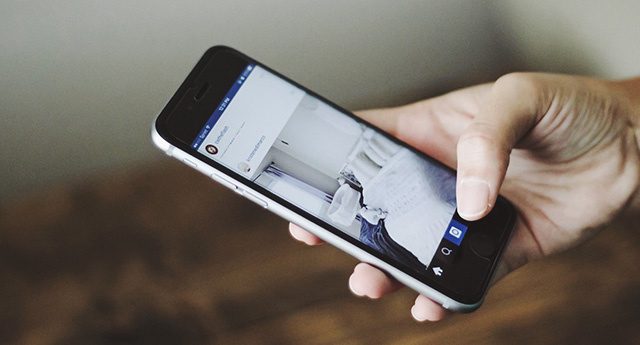
Модерните мобилни телефони предлагат атрактивен дизайн, достатъчен капацитет на вътрешната памет, подходяща производителност и редица полезни функции. Затова не е изненадващо, че интелигентните телефони представляват пълноценни устройства, които могат да се конкурират с таблетите и преносимите компютри. Използваме смартфоните за онлайн пазаруване, плащаме с тях безкасово, използваме ги за навигация или обучение, но това далеч не е всичко. Перфектните услуги ще ни бъдат полезни при отпечатването на работни материали, документи и снимки.
Времената се променят. А с тях и устройствата
Времето, в което живеем в момента, сякаш е обуло приказните седеммилни ботуши. Еволюцията на новите технологии, уреди и техника е невиждана и непрекъснато набира все по-бързи темпове. Спомнете си мобилните телефони от края на миналия век с тромава конструкция, алфанумерична клавиатура, обикновен монохромен дисплей и ги сравнете с днешните модели. Коментар вероятно дори не е необходим. Също така няма да противопоставяме производителността и функциите една на друга, защото бихме сравнявали два напълно несъпоставими свята. По-точно казано, две диаметрално различни устройства.
Що се отнася до параметрите и функциите на мобилните телефони, изобщо не е нужно да се връщаме в далечното минало. Ако допреди съвсем скоро искахме да отпечатаме нещо директно от своя мобилен телефон, щяхме да трябва да постъпим по подобен начин, както при компютъра, тоест да свържем мобилния телефон с принтера чрез USB кабел. В момента за щастие печатът от мобилни устройства е много по-лесен, тъй като и двете операционни системи Android и iOS поддържат печат без необходимост от инсталиране на каквото и да е приложение. За безжичен печат от мобилен телефон обикновено е достатъчно принтерът да отговаря на две изисквания. Имаше Wi‑Fi функция и можеше да се свърже към мрежата.
Ако принтерът има Wi‑Fi функция, сте на печеливша позиция
При новите принтери изпълнението на първото изискване не би трябвало да е никакъв по-съществен проблем, тъй като много устройства предлагат тази функция.
След изпълнението на второто изискване, тоест след свързване към мрежата, вече е достатъчно да свържете вашия смартфон към същата мрежа и чрез AirPrint (при телефоните на Apple) или от браузъра Chrome (при мобилни устройства с Android) да изпратите към принтера команда за изпълнение на първата задача за печат. Не забравяйте, че преди самото отпечатване можете да направите малки корекции по снимката или документа.Съвет: 4 причини, поради които ви е необходим Wi‑Fi принтер у дома
По-подробна „информация“ как да печатате от мобилен телефон с операционна система Android
На устройство с Android можете да печатате от браузъра Chrome. Това, което трябва да направите, е доста просто. Достатъчно е да добавите принтер, който може да приема данни чрез Wi‑Fi или мобилна мрежа. След това следвайте следните стъпки:
- На устройството си с Android отворете приложението Chrome.
- След това отворете страницата, изображението или файла, който трябва да отпечатате.
- Горе вдясно щракнете върху иконата за опции Още, а след това върху Споделяне.
- Изберете опцията Печат.
- В горната част изберете принтера, който искате да използвате.
- За да промените настройките за печат, докоснете стрелката надолу.
- След това щракнете върху Печат и стартирайте отпечатването на избраните изображения или файлове.
Как да печатате от мобилен телефон Apple и с операционна система iOS
Устройствата на марката Apple, както и мобилните телефони с iOS, са оборудвани с функцията за безжичен печат AirPrint още директно от производителя, което означава само едно. При печат можете да се справите без допълнително приложение.
Това обаче е само едната страна на монетата. Принтерът за комуникация с мобилно устройство трябва да поддържа споменатата функция AirPrint. Ако не сте сигурни дали това важи и за вашия принтер, опитайте да го установите от приложената спецификация или от ръководството на принтера. При нужда можете да посетите страницата на производителя. Иначе процесът на печат е прост. Свържете мобилния телефон и принтера към една и съща Wi‑Fi мрежа и след това просто изберете конкретната снимка или документ, принтера, задайте броя копия и дайте команда за печат.
Съвет: Как да съхранявате тонери и касети, така че да издържат възможно най-дълго?